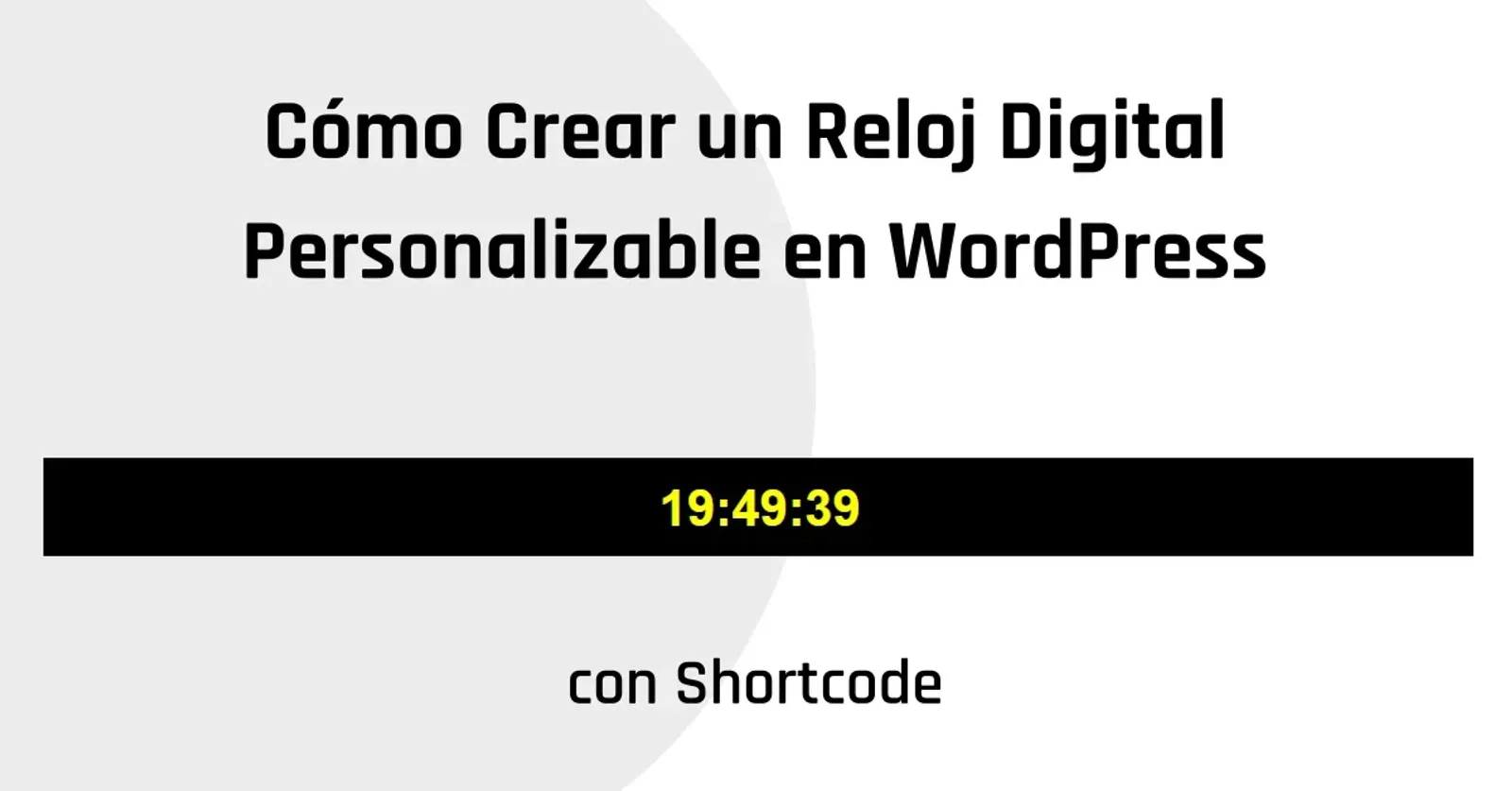
Cómo Crear un Reloj Digital Personalizable en WordPress con Shortcode
Aprende a crear un shortcode en WordPress para mostrar un reloj digital dinámico usando Code Snippets. Tutorial práctico y rápido para todos los niveles.
CH
Christian Himmer
2 min de lectura Actualizado el 16 de mayo de 2025
¿Buscas un reloj digital en WordPress con diseño profesional y opciones de personalización avanzadas? Con este código actualizado, crearás un reloj modular usando shortcodes, donde podrás estilizar horas, minutos y segundos por separado. ¡Ideal para sitios con branding específico o diseños creativos!
Requisitos:
- WordPress + Plugin Code Snippets (seguro y fácil de gestionar).
- Conocimientos básicos de CSS (para personalizar).
Paso 1: Crear el snippet en Code Snippets
- Ve a Snippets > Añadir nuevo.
- Título: «Reloj digital personalizable con CSS».
- Código: Pega este código actualizado:
- Configuración: Ejecutar en todas partes > Guardar y activar.
function agregar_reloj_digital() {
    ?>
    <div id="digital-clock" class="reloj-digital-container">
        <span class="reloj-hora"></span>:<span class="reloj-minutos"></span>:<span class="reloj-segundos"></span>
    </div>
    <script>
    function updateClock() {
        const now = new Date();
        const hours = now.getHours();
        const minutes = now.getMinutes();
        const seconds = now.getSeconds();

        const horaElement = document.querySelector('.reloj-hora');
        const minutosElement = document.querySelector('.reloj-minutos');
        const segundosElement = document.querySelector('.reloj-segundos');

        horaElement.textContent = hours < 10 ? '0' + hours : hours;
        minutosElement.textContent = minutes < 10 ? '0' + minutes : minutes;
        segundosElement.textContent = seconds < 10 ? '0' + seconds : seconds;
    }

    setInterval(updateClock, 1000);
    updateClock();
    </script>
    <style>
    .reloj-digital-container {
        font-family: 'Arial', sans-serif;
        font-size: 32px;
        font-weight: bold;
        text-align: center;
        padding: 10px;
        color: yellow;
        background-color: black;
        display: inline-block; /* Para ajustarse al contenido */
        border-radius: 8px; /* Borde redondeado opcional */
    }
    /* Personaliza cada parte del reloj */
    .reloj-hora {
        color: #ffcc00; /* Amarillo brillante */
    }
    .reloj-minutos {
        color: #ffffff; /* Blanco */
    }
    .reloj-segundos {
        color: #ff6666; /* Rojo claro */
    }
    </style>
    <?php
}
add_shortcode('reloj_digital', 'agregar_reloj_digital');
Paso 2: Usar el shortcode [reloj_digital]
Insértalo en cualquier parte de tu sitio:
- Páginas/Entradas: Usa el bloque «Shortcode» de WordPress.
- Menús o widgets: Ideal para headers o barras laterales.
- Plantillas PHP: Con
<?php echo do_shortcode('[reloj_digital]'); ?>.
Personalización avanzada
- Cambiar colores:
Modifica las clases.reloj-hora,**.reloj-minutos**, y**.reloj-segundos**en el CSS.